5 Pasos
Configuración completa
App WearPro
Android e iOS
5 Minutos
Tiempo aproximado
7 Permisos
Clave para que funcione
Si acabas de comprar el Tank T6 y no sabes cómo conectarlo correctamente a tu teléfono, esta guía te muestra todo el proceso paso a paso utilizando la aplicación WearPro.
Además de la conexión inicial, también aprenderás a configurar las llamadas Bluetooth, las notificaciones de WhatsApp e Instagram, los permisos necesarios para que funcione correctamente y algunos ajustes recomendados para aprovechar al máximo tu smartwatch.
- El Tank T6 tenga al menos un 50% de batería
- El Bluetooth del teléfono esté activado
- La ubicación del teléfono esté encendida
🎥 Video paso a paso
No conectes el Tank T6 directamente desde el menú Bluetooth del teléfono. La primera conexión siempre debe hacerse desde WearPro.
Configuración paso a paso
El Tank T6 utiliza la aplicación WearPro para sincronizar todas sus funciones. Puedes descargarla desde Google Play, App Store o escaneando el código QR que aparece en el reloj durante el primer encendido.
- ✅ Buscar WearPro en Google Play o App Store
- ✅ Escanear el código QR del reloj
- ✅ Instalar la aplicación
- ✅ Crear una cuenta o ingresar como invitado
- ✅ Mantén presionado el botón lateral durante unos segundos
- ✅ Selecciona tu idioma
- ✅ Completa o salta el tutorial inicial
- ✅ Espera a que el reloj termine de iniciar
Uno de los errores más comunes al configurar el Tank T6 es rechazar alguno de los permisos que solicita WearPro. Esto puede provocar que las notificaciones no lleguen o que las llamadas Bluetooth no funcionen.
- Bluetooth
- Ubicación
- Notificaciones
- Contactos
- Mensajes SMS
- Llamadas
- Funcionamiento en segundo plano
- ✅ Abre WearPro
- ✅ Ve a la pestaña «Dispositivo»
- ✅ Pulsa «Agregar dispositivo»
- ✅ Acerca el reloj al teléfono
- ✅ Selecciona Tank T6 cuando aparezca
- ✅ Confirma la conexión
Después de conectar el reloj, permite el acceso a llamadas, contactos y mensajes. Luego entra en la sección de notificaciones de WearPro y activa las aplicaciones que deseas recibir en tu smartwatch.
- ✅ WhatsApp Business
- ✅ Facebook Messenger
- ✅ SMS
- ✅ YouTube
- ✅ Telegram
No conectes el reloj desde el Bluetooth del teléfono antes de vincularlo con WearPro. Esto puede provocar errores de sincronización, llamadas y notificaciones.
⚙️ Ajustes recomendados
- ✅ Activar levantar la muñeca para encender la pantalla
- ✅ Ajustar el brillo según tu entorno
- ✅ Configurar el monitoreo de sueño
- ✅ Activar la frecuencia cardíaca automática
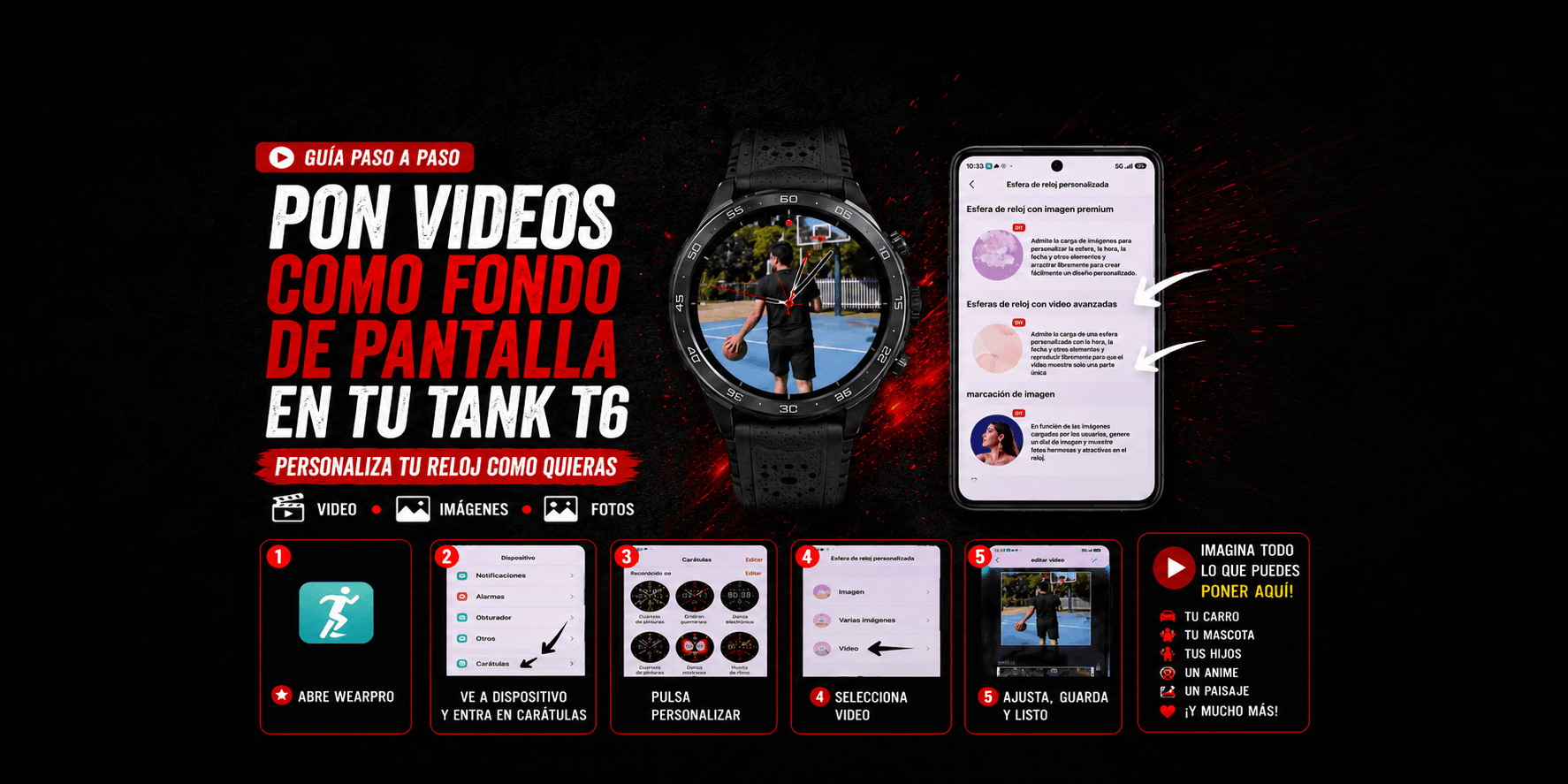
- ✅ Personalizar la esfera del reloj
- ✅ Configurar alarmas
- ✅ Activar el modo No Molestar
- ✅ Actualizar el firmware cuando haya nuevas versiones
🛠️ Solución de problemas comunes
Normalmente no significa que el reloj esté defectuoso. En la mayoría de los casos la causa es que la ubicación del teléfono está desactivada.
- Activa la ubicación del teléfono
- Verifica que Bluetooth esté encendido
- Vuelve a buscar dispositivos
- Mantén el reloj cerca del teléfono
Una vez activada la ubicación, el reloj normalmente aparece en pocos segundos.
- Revisar permisos
- Revisar ahorro de batería
- Permitir ejecución en segundo plano
- Verificar permisos de llamadas
- Verificar permisos de contactos
- Volver a sincronizar desde WearPro
🔥 ¿Ya viste todo lo que puede hacer el Tank T6?
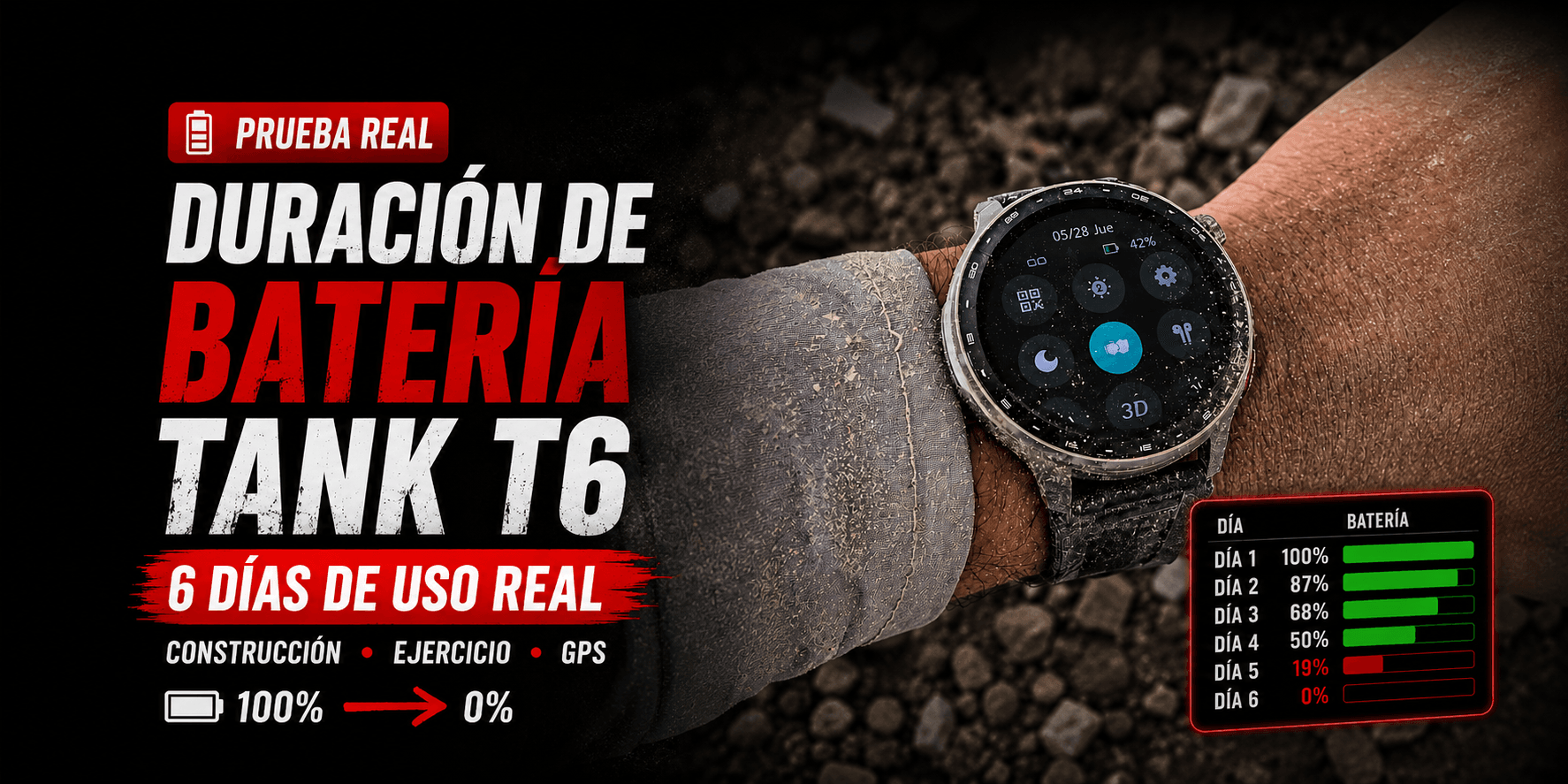
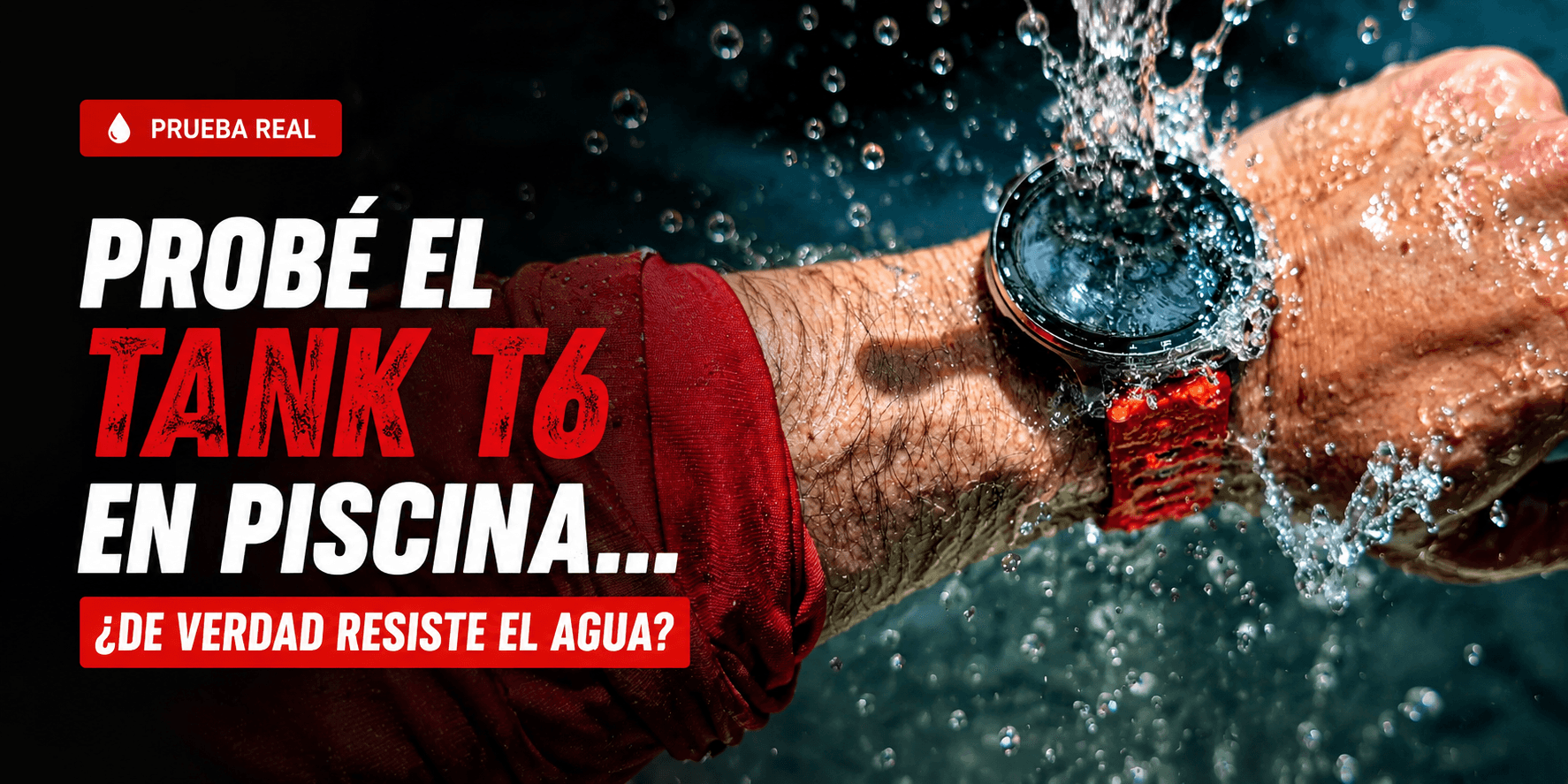
Además de las llamadas y notificaciones, también probé el GPS, los mapas offline, la batería y la resistencia al agua.
VER REVIEW COMPLETAConclusión
Siguiendo estos pasos podrás conectar correctamente tu Tank T6, activar las llamadas Bluetooth, recibir notificaciones y aprovechar todas las funciones disponibles en WearPro.
Recuerda mantener activa la ubicación durante la configuración inicial y aceptar todos los permisos para evitar problemas de sincronización.